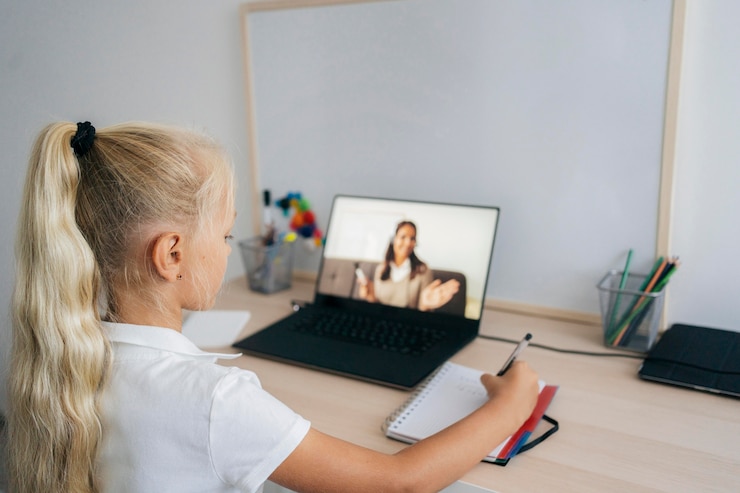
Сейчас платформа Zoom дает возможность провёл занятия онлайн, точно так же, как обычный урок в классе. Для этого потребуется воспользоваться некоторыми опциями и настройками программы. Так чем можно заменить традиционные формы обучения?
1. Общение учителя со всем классом
Для этого нужно применять режим Zoom «общий вид экрана». Некоторым педагогам удобнее использовать режим «демонстрация экрана», где в центре размещается демонстрационный материал (учебник, презентация), а справа отображаются видео участников в небольших окнах. На самом деле, это второй режим, первый — общий вид класса для устного общения, беседы.
Так начинал каждый урок педагог. Дети наблюдают за учителем, учитель организует работу класса и задаёт вопросы. Не спешите включать «демонстрацию»; установите общение с классом, используя «общий вид экрана», обеспечивающий фронтальный режим работы.
2. Ответ ученика у доски
Вместо него можно использовать режим «крупный план говорящего». При фронтальной работе с классом обратите внимание на опцию «вид экрана» в правом верхнем углу экрана. Так вы включаете режим «крупный план» говорящего. Это может быть ученик, который делает доклад, сообщение или читает стихотворение.
3. Экспресс-опрос
В классе быстро ответить на вопрос учителя можно заменой ответа учащегося с экрана посредством клавиши «пробел» на компьютере.
Платформа Zoom технически чувствительна, поэтому участников конференции просят отключать звук. Не все преподаватели знают, что в таком режиме ученик может быстро ответить на вопрос без включения звука мышью. Для этого нужно нажать клавишу «пробел» на компьютере и удерживать ее. Это позволяет ученикам быстро отвечать на вопросы во время фронтальной работы с классом.
4. Поднятая рука
Теперь в классе можно поднимать руку в электронной форме. Для этого есть функция «Поднять руку». При нажатии на иконку «поднять руку» на экране отображается знак «голубая ладонь». Приучая учеников пользоваться этой опцией, можно постепенно достичь порядка в виртуальном пространстве, где особенно сложно контролировать ситуацию, когда все говорят одновременно.
5. Указка
Инструменты комментирования в Zoom включают опцию «отслеживание», которая представляет собой красный огонек для выделения важного материала. Учитель может использовать эту функцию как указку, привлекая внимание учеников к главному при демонстрации и разъяснении материала.
6. Доска
Записи на доске в классе можно заменять записями на демонстрационной доске в Zoom, где одновременно могут работать несколько учеников.
7. Индивидуальные задания
Вместо выполнения одних упражнений все учащиеся могут писать в чате. Для того чтобы ученики не видели друг друга ответы, необходимо настроить чат так, чтобы сообщения отправлялись только организатору.
8. Работа у доски
В обычном режиме урока, когда большинство учеников работают в тетрадях, а один у доски, сохраняется возможность комментирования «Т-текст». В то время, как остальные ученики работают в тетрадях и отправляют ответы учителю в чате, один ученик выполняет письменное упражнение прямо на экране учебника, используя опцию «Т-текст». Остальные ученики могут наблюдать за его работой.
9. Любимая красная паста
Учитель проверяет работы учеников, оставляя комментарии с помощью функции рисования красным цветом, независимо от того, где выполнено задание: на экране, в учебнике или в чате.